Lokale Windows-Anwendung
Ausführliche Hilfe
1. Ziel und Arbeitsweise
Die WDR eTicket-Werkstatt ist eine lokale Ordnungshilfe für Fahrkarten, Buchungsbestätigungen und Stornonachrichten. Sie ersetzt weder das Buchungssystem der Reederei noch eine steuerliche oder rechtliche Beratung.
Der wichtigste Grundsatz lautet: Die Quelldateien werden gelesen, aber nicht verändert. Ausgaben entstehen in einem getrennten Arbeitsordner. So kann ein Lauf wiederholt werden, ohne das Mailarchiv oder den Belegordner umzubauen.
2. Eingabe aus einem PDF-Ordner
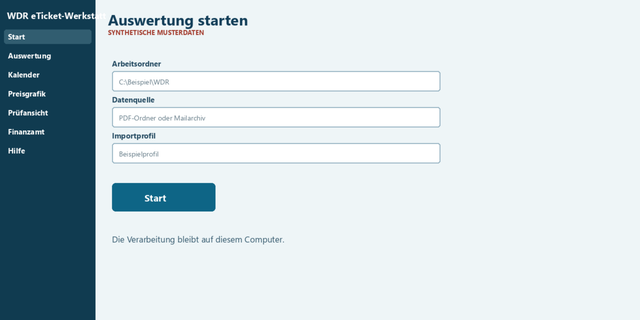
Wählen Sie „PDF-Ordner“, wenn die Fahrkarten bereits in einem Verzeichnis liegen. Der Ordner darf weitere PDF-Anlagen enthalten; Fahrkarten werden anhand typischer Inhalte von Beförderungsbedingungen und allgemeinen Dokumenten unterschieden.
Ein PDF-Ordner liefert keine Stornomeldungen, wenn diese nur als Mailtext vorliegen. In diesem Fall zeigt die Anwendung eine Warnung. Neue PDFs können später einfach ergänzt und erneut verarbeitet werden; identische Dateien werden erkannt.
3. Eingabe aus Thunderbird
Wählen Sie „Thunderbird / MBOX“ und starten Sie die Suche. Die Anwendung durchsucht geeignete Thunderbird-Profile nach MBOX-Dateien, zeigt die Treffer als Liste und verarbeitet nur die angekreuzten Archive.
Für die Verarbeitung wird eine Arbeitskopie angelegt. Die laufende Thunderbird-Datei wird nicht verändert. Große Archive können länger dauern; der Fortschritt bleibt im Programm sichtbar.
4. EML, MSG und Outlook
EML- und MSG-Ordner eignen sich für einzeln exportierte Nachrichten. Bei Outlook wird die installierte Outlook-Schnittstelle verwendet. Eine PST- oder OST-Datei wird nicht direkt als fremdes Datenbankformat geöffnet.
Falls Outlook nicht installiert oder nicht erreichbar ist, bleibt der Import deaktiviert und ein verständlicher Hinweis nennt EML, MSG, PDF oder Thunderbird als Alternativen.
5. Stornomeldungen richtig verstehen
Eine Nachricht wird nur dann als Storno behandelt, wenn im Betreff „Storno“ steht. Das ist absichtlich streng, damit allgemeine Nachrichten nicht versehentlich Reisen entwerten.
Stornomails enthalten häufig keine PDF-Datei. Die Anwendung liest deshalb die Buchungsnummer aus dem Betreff, merkt sich das Zustelldatum und bewahrt den eigentlichen Nachrichtentext lokal als Beleg auf. Eine Stornomeldung wird in der Chronologie unmittelbar vor der zugehörigen endgültigen Fahrkarte eingeordnet.
Ohne Mailquelle sind Stornos unbekannt. Die Anwendung behauptet dann nicht, es habe keine Stornos gegeben, sondern weist darauf hin, dass keine Stornomeldungen vorlagen. Dadurch bleibt der Unterschied zwischen „nicht vorhanden“ und „nicht eingelesen“ sichtbar.
6. Tabelle bedienen
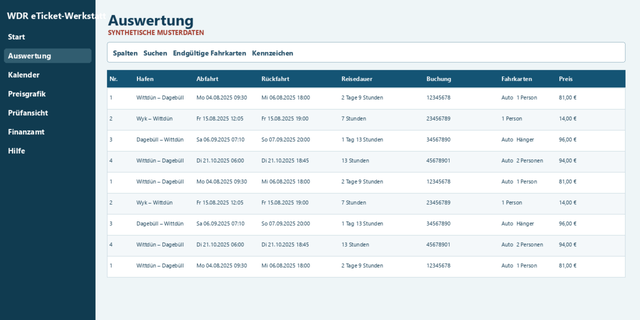
„Spalten“ öffnet die Auswahl verfügbarer Felder. Nicht vorhandene Felder werden nicht als leere Spalten eingeblendet. Die Auswahl und manuell geänderte Breiten werden lokal gespeichert.
Die Suche berücksichtigt Teiltexte aus der Tabelle. Sie durchsucht nicht den vollständigen PDF- oder Mailtext. Mit einem Klick auf einen Tabellenkopf wird sortiert; bei mehrdeutigen Feldern erscheint eine passende Auswahl. Ein Rechtsklick bietet nach Rückfrage das Zurücksetzen der betreffenden Spaltenbreite an.
„Endgültige Fahrkarten anzeigen“ blendet ältere Fassungen aus. Kennzeichen- und Kartenfilter markieren oder begrenzen passende Zeilen. „Anonymisieren“ verdeckt die vollständigen Inhalte sensibler Spalten, statt nur einzelne Wörter mit Sternchen zu überdecken.
7. Summen und Mehrwertsteuer
Summen beziehen sich auf die sichtbaren, zählbaren Fahrkarten. Eine Such- oder Filterauswahl berechnet deshalb neue Teilsummen. Ältere Dubletten und stornierte Reisen werden nicht mitgerechnet.
Der im PDF angegebene Mehrwertsteuerbetrag wird gespeichert. Zusätzlich prüft die Anwendung rechnerisch, ob Betrag, Nettowert und erkannter Steuersatz plausibel zusammenpassen. Auffälligkeiten erscheinen in der Prüfansicht; sie werden nicht automatisch in einen vermeintlich richtigen Wert umgeschrieben.
8. Kalender und Grafiken
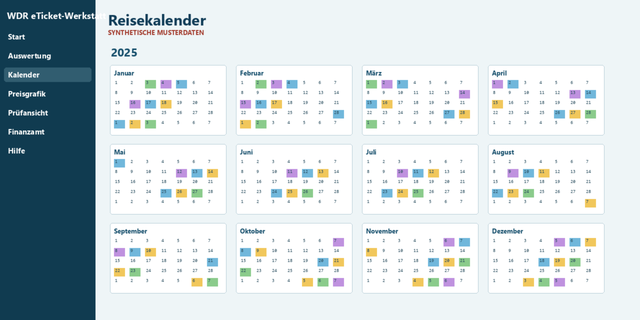
Im Kalender bleiben die Tage immer sichtbar. Kartenfilter schalten lediglich farbige Markierungen additiv ein oder aus. Mehrtägige Reisen bilden einen erkennbaren zusammenhängenden Zeitraum; stornierte Reisen werden nicht dargestellt.
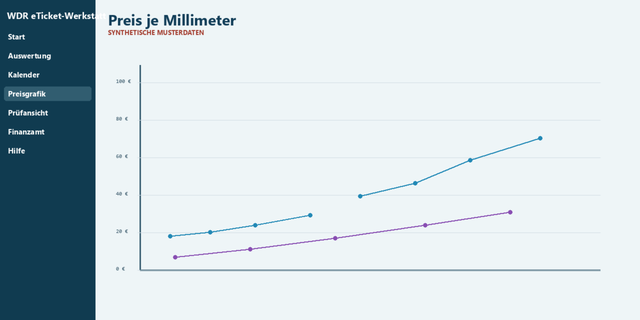
Die Preisgrafik zeigt einzelne Werte nach Fahrzeuglänge und Kartenart. Linien verbinden nur Abschnitte ohne erkannten Tarifsprung. Die Prüfansicht sammelt Werte, die eine Sichtkontrolle verdienen.
9. Export
HTML eignet sich für die interaktive lokale Ansicht. PDF bewahrt ein festes Druckbild. CSV ist für Tabellenkalkulationen gedacht, JSON für andere Programme und TXT für eine einfache zeichenbreite Übersicht.
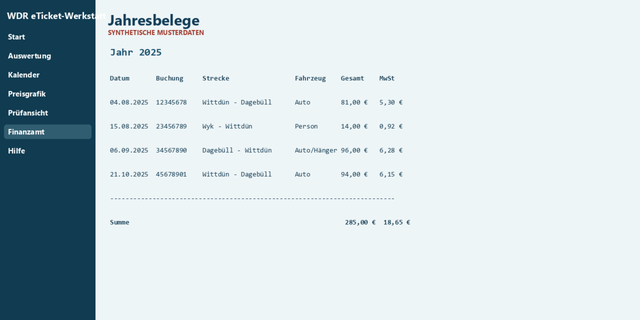
Das Finanzamt-Paket fasst pro Jahr die Auswertung, maschinenlesbare Tabellen, Kurzbericht, Manifest und auf Wunsch die zusammengefügten Originalfahrkarten zusammen. Prüfsummen dienen der späteren Integritätskontrolle.
10. Fehlerbehebung
Wenn keine Ergebnisse erscheinen, prüfen Sie zuerst, ob tatsächlich Fahrkarten-PDFs oder die richtige MBOX-Auswahl verwendet wurden. Ein ausgewählter Ordner allein startet noch keine Verarbeitung; dazu dient die Schaltfläche „Start“.
Fehlende Kennzeichen oder Längen können auf ungewöhnliche Druckpositionen, sehr kleine Schrift oder beschädigte Textschichten im PDF zurückgehen. Die Prüfansicht nennt die betroffenen Buchungen und führt zum lokalen Beleg.
Interne PDF-Warnungen bedeuten meist, dass ein PDF-Programm beim Lesen eine unvollständige Schrift- oder Objektstruktur toleriert hat. Solange die Fahrkarte lesbar bleibt, ist das nicht automatisch ein inhaltlicher Fehler. Die Anwendung protokolliert solche Fälle, damit sie bei Bedarf kontrolliert werden können.
11. Datenschutz und Sicherung
Bewahren Sie Arbeitsordner mit echten Buchungsdaten wie andere persönliche Unterlagen geschützt auf. Für Vorführungen sollte die Anonymisierungsfunktion oder ein ausschließlich synthetischer Musterdatensatz verwendet werden.
Die öffentliche Website verarbeitet keine Fahrkarten. Auch die auf dieser Hilfeseite gezeigten Abbildungen wurden vollständig aus Fantasiedaten erzeugt.