Kurzanleitung
Die App läuft im Tray und zeichnet automatisch auf.
Beim Überfahren des Tray-Symbols erscheinen alle aktuell erreichbaren Geräte mit Name, Temperatur und Feuchte. Linksklick öffnet die Tabelle; Rechtsklick zeigt Aktualisierung, Einstellungen, Autostart, Hilfe und Beenden.
Gerätetabelle
- Es erscheinen nur Logger, für die echte Messwerte aus einem Live-Empfänger, Smartphone-Backup oder E-Mail-Export vorhanden sind.
- Spaltenkopf: sortieren.
- Optimale Breite: nur sichtbare Spalten auf die freie Breite einpassen; vollständige Kopftexte zählen mit und werden nach deutschen Trennregeln umbrochen. Der Knopf heißt danach Breiten zurücksetzen und stellt die vorherigen Breiten exakt wieder her.
- Alle Kopftexte stehen oben zentriert.
- F2: markiertes Gerät benennen.
- Rechtsklick auf Temperaturkopf: °C, °F oder K.
- Doppelklick: Gerätehistorie öffnen.
- Kursive Zeile: frühere, abgeschlossene Verwendung eines Sensors.
- Buttons und Eingabefelder erklären ihre Funktion beim Darüberfahren.
Geräte und Namen
Der obere Button Geräte öffnet eine Übersicht mit Gerätename, Zeitraum der Namenzuteilung, BLE-Name und Bluetooth-Adresse. Berücksichtigt werden nur Bluetooth-Adressen mit echten Messwerten aus einem Live-Empfänger, Smartphone-Backup oder E-Mail-Export. Direkt aneinander anschließende Zeiträume mit exakt gleichem Namen werden automatisch verbunden. Auch zwei Namenszeiträume derselben Bluetooth-Adresse können gemeinsam markiert und verbunden werden. Komplett verdichtet die Anzeige zu genau einer Zeile je Gerätename und zeigt darin Gesamtzeitraum, sämtliche BLE-Namen und Bluetooth-Adressen sowie die Anzahl der Zeiträume. Der anschließend angezeigte Button Zeiträume schaltet verlustfrei zur Einzelansicht zurück. Doppelklick oder Name bearbeiten korrigiert einen historischen Namen. Ein gemeinsamer Name wird abgefragt; ursprüngliche Angaben bleiben intern als Herkunftsnachweis gespeichert. Taucht eine bekannte Bluetooth-Adresse später wieder live auf, übernimmt die Gerätetabelle den zuletzt zeitlich passenden Namen statt des technischen BLE-Namens.
Tray-Symbol und Schließen
Beim ersten Start jeder Version zeigt Windows einen Hinweis auf das aktive Tray-Symbol. Das Schließen-Kreuz beendet die App nicht, sondern blendet das Fenster erst aus, wenn das Symbol im Windows-Infobereich aktiv ist. Windows kann es im Überlauf hinter dem Pfeil ^ ablegen; dort lässt es sich per Ziehen dauerhaft in den sichtbaren Bereich verschieben. Nur App → Beenden oder Beenden im Tray-Menü stoppt die Aufzeichnung.
iPhone/iPad sichern und importieren
Apple-Geräte ist die Windows-App von Apple (über den Microsoft Store); sie muss bei Bedarf zuerst installiert werden. Das Gerät per USB anschließen, entsperren und auf dem iPhone/iPad Diesem Computer vertrauen bestätigen. In Apple-Geräte das Gerät auswählen, Allgemein öffnen, Backup aller Daten auf diesem Computer wählen, die Verschlüsselung ausgeschaltet lassen und Jetzt sichern anklicken. Das Gerät bleibt angeschlossen, bis der Abschluss angezeigt wird.
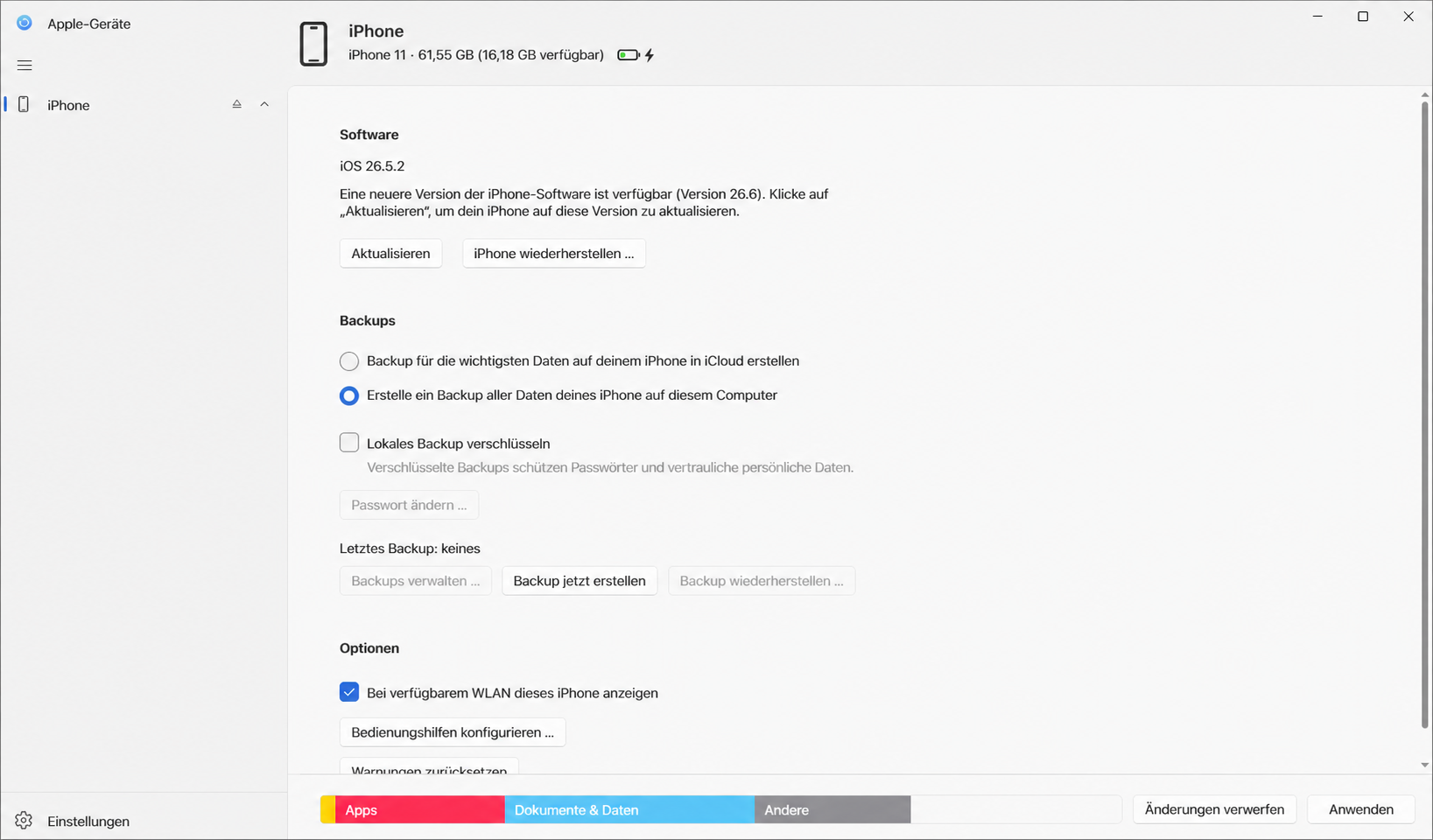
Neues Gerät: Apple-Geräte startet nach dem ersten Anschließen manchmal ungefragt einen Sync (unten erscheinen farbige Bereiche wie „Apps“, „Dokumente & Daten“ und „Andere“). Diesen Sync bitte nicht abbrechen und weder „Änderungen verwerfen“ noch das Kabel ziehen. Warten, bis er abgeschlossen ist; danach das lokale Backup wie oben starten.
Geduld: Ein vollständiges Backup kann mehrere Minuten dauern. Während des laufenden Backups kann Apple-Geräte die Auswahl optisch wieder auf „wichtigste Daten in iCloud“ setzen. Das ist hier ein Anzeigeverhalten der App, kein Abbruch: Solange unten „Backup von …“ mit Fortschrittsbalken und Stoppen steht, läuft die zuvor gestartete Sicherung aller Daten auf diesem Computer weiter. Erst nach der Abschlussmeldung Kabel abziehen.
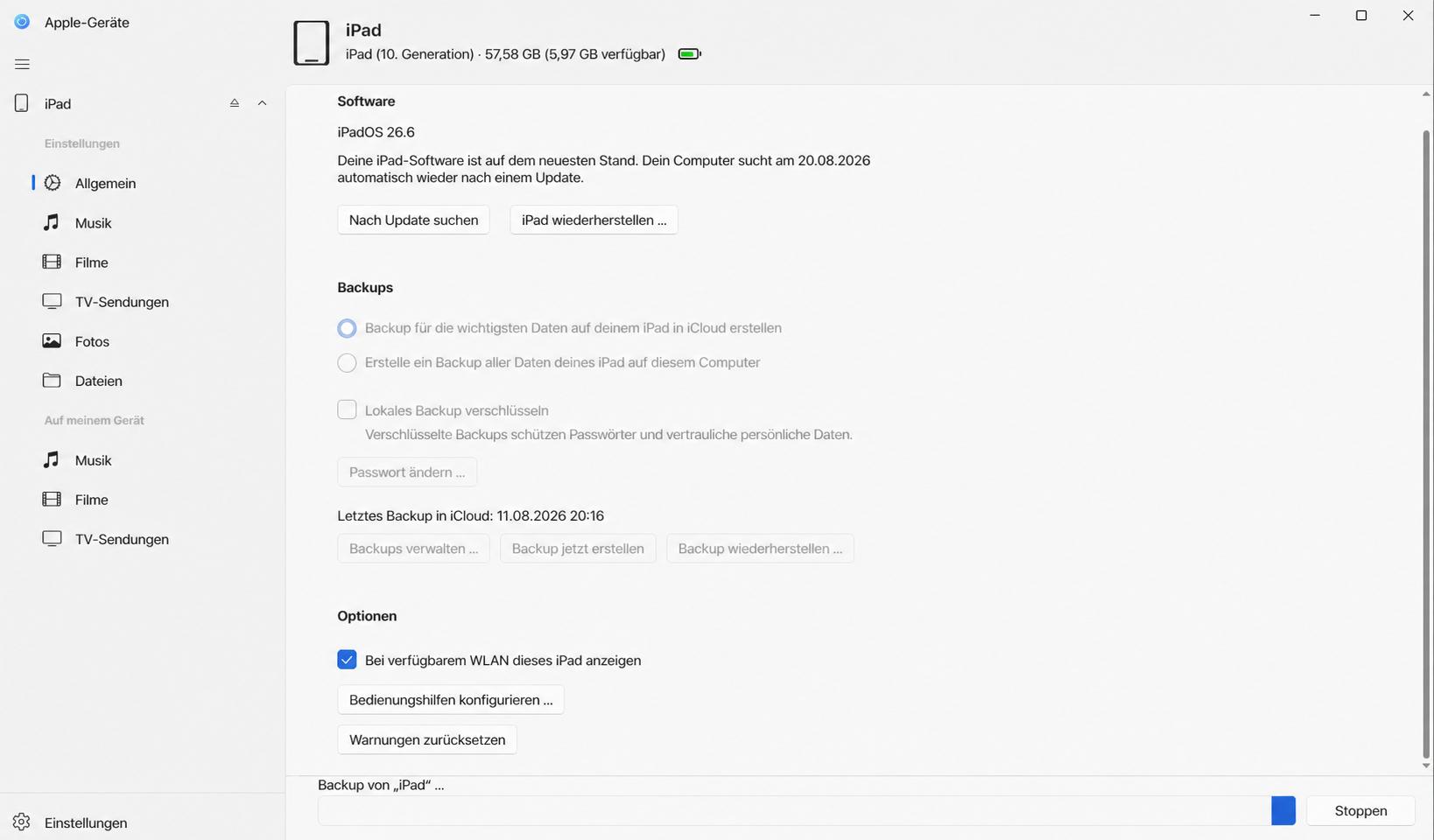
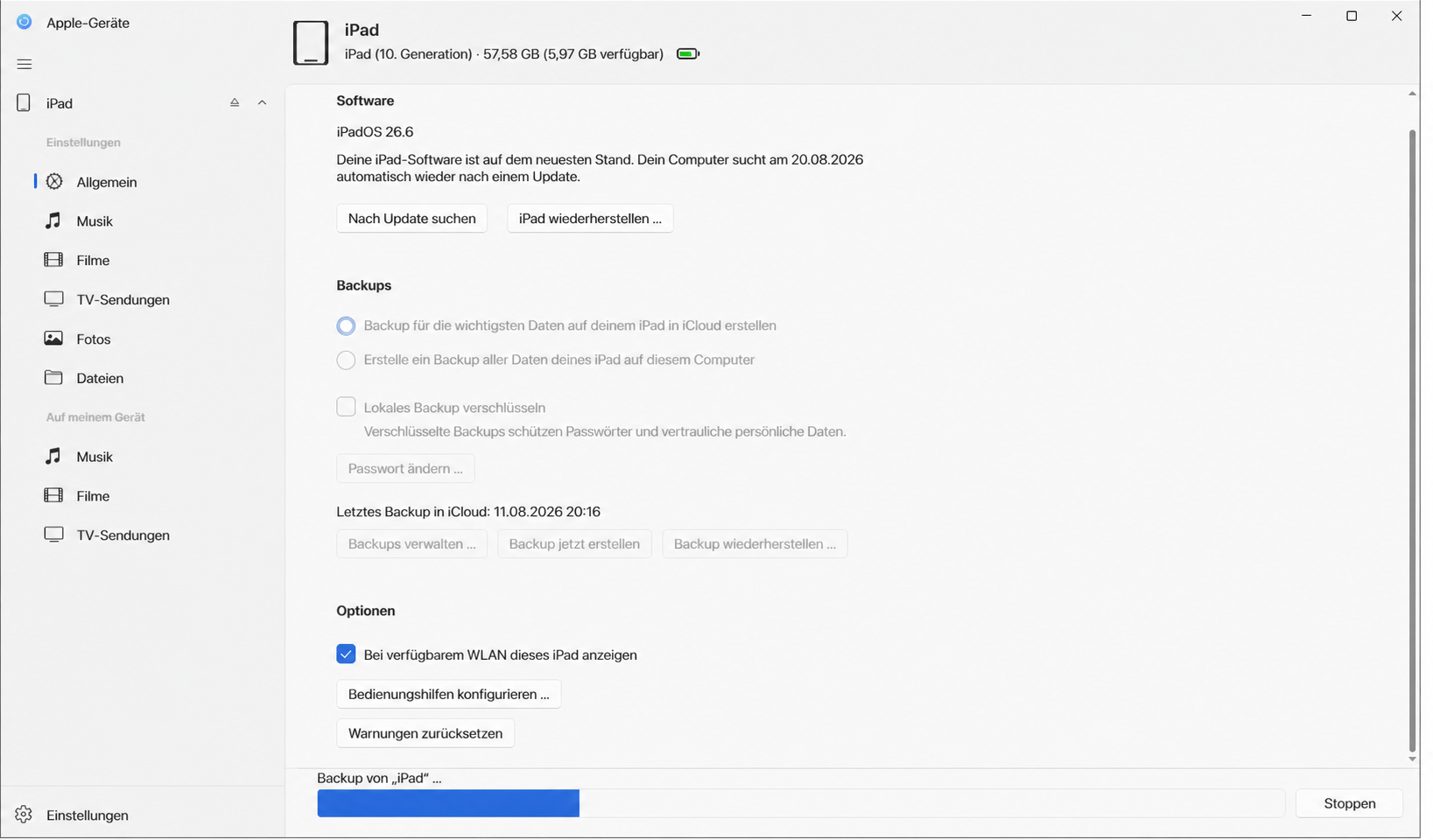
%USERPROFILE%\Apple\MobileSync\Backup ist der Standardordner von Apple-Geräte für den angemeldeten Windows-Benutzer. Bei einer eingerichteten Verzeichnisverknüpfung kann auch deren Zielordner importiert werden. Die Anleitung steht unter iPad-Backup. Die App untersucht die Geräte-Unterordner und importiert vorhandene Govee-Daten.
Langzeit-, Kalender- und Profilgrafiken
Die Grafiken in Smartphone, E-Mail und Datenbank besitzen eine gemeinsame Bedienleiste. Der Zeitraum reicht von 24 Stunden bis zum gesamten Datenbestand. Automatisch wählt eine lesbare Auflösung; alternativ stehen Einzelwerte, 15 Minuten, Stunde, sechs Stunden, Tag, Woche und 30 Tage zur Verfügung. Jede Änderung der Auswahl aktualisiert die Grafik sofort; ein zusätzlicher „Anzeigen“-Knopf ist nicht nötig. Beim Wechsel zum nächsten Gerät bleibt der gewählte Untertab Tabelle oder Grafik erhalten. Wird eine manuell verlangte Auflösung für den gewählten Gesamtzeitraum zu fein, zeigt die Statuszeile die tatsächlich verwendete gröbere Auflösung an.
Beim Verdichten wird kein Messwert ausgelassen: Jeder Zeitblock enthält den Mittelwert sowie Minimum und Maximum. Die Linie zeigt den Mittelwert, das transparente Band die Extremwerte. Das Band kann abgeschaltet werden. Echte Zeiträume ohne Daten werden nicht mit einer Linie überbrückt.
Jahresvergleich legt alle vorhandenen Jahre kalendergleich von Januar bis Dezember übereinander. Die Kalender-Heatmap zeigt je Jahr und Tag das Tagesmittel; graue Felder sind echte Datenlücken. Monatsvergleich, Wochenvergleich und Tagesvergleich vergleichen den gewählten Monat, die Montagswoche beziehungsweise den Tag MM-TT über alle vorhandenen Jahre. Typischer Tag, Typische Woche und Typisches Jahr bilden gewichtete Profile aus allen Messminuten. Wählbar sind Temperatur, relative Feuchte, Batterie und Empfangsstärke. Die vier zuletzt verwendeten Datenabfragen je Gerät bleiben als reiner Arbeitsspeicher-Cache erhalten; ein Cache-Wechsel löscht oder filtert keine Messwerte.
Unter Alle Messwerte lassen sich Geräte ohne Datenverlust für die Grafik auswählen. Farben sind fest an das Gerät gebunden. Ein Gerät kann hervorgehoben und als Referenz für Differenzen benutzt werden. Zur Wahl stehen Mittelwert, Minimum, Maximum und Referenzdifferenz sowie eine überlagerte Ansicht oder Kleine Diagramme. In der überlagerten Ansicht blendet ein Klick auf einen Legendeneintrag die betreffende Linie ein oder wieder aus.
Tabs
| Tab | Inhalt |
|---|---|
| Live-Tabelle / Live-Grafiken | Nur direkt per Windows, ESPHome oder zweitem PC empfangene Werte; Temperaturgrafiken zeigen ausschließlich Celsius. Die Tabelle kann nach Text und Empfangsweg gefiltert werden. |
| Smartphone | Vollständige Messwerte aus importierten iPad-/iPhone-Sicherungen, je Gerät als Untertab. Nur der sichtbare Untertab und zunächst 250 Minuten werden im Hintergrund geladen. |
| Importierte Govee-CSV-Dateien oder ganze CSV-Ordner; ebenfalls asynchron und seitenweise. | |
| Datenbank | Gemergte Minuten aller Quellen mit seitenweisem Nachladen, vollständiger Zeitblock-Aggregation, Min./Max.-Band, Kalendervergleichen, Heatmap und typischen Profilen. |
| Alle Messwerte | Untertab je Messart mit Geräteauswahl, festen Farben, Referenzdifferenz, klickbarer Legende und responsiver Größe. |
| Korrelationen | Pearson-Matrix zwischen Geräten für dieselbe Messart und dasselbe Zeitfenster. |
| Lüftungshinweise | Gemeinsame Tabelle abrupter Luftänderungen aller Innenraumgeräte. |
| Diagnose | Gemeinsame Prüfung von Bluetooth, ESPHome, PC-Austausch und Netzordner mit Status und Prüfzeit. |
Live-Lüftungswarnung
Erkennt die App bei einem Innenraumgerät innerhalb von ungefähr zehn Minuten einen starken, physikalisch zusammenpassenden Sprung von Temperatur, relativer Feuchte oder absolutem Feuchtegehalt, zeigt sie einen Ballon am Tray-Symbol und ein eigenes Windows-Hinweisfenster. Dieses Fenster muss mit Fensteröffnung zur Kenntnis genommen bestätigt werden. Bleibt es unbeantwortet, schließt es sich nach drei Stunden automatisch. Außen-, Dach-, Garagen-, Kühl- und Sternwartengeräte werden nicht als Fensterkontakt gewertet. Die Meldung bleibt ein berechneter Hinweis und kein sicherer Kontaktsensor.
Zeit und Sichtabstände
„Differenz s“ und „Längste Differenz s“ vergleichen nur Messungen derselben App-Laufzeit. Eine ausgeschaltete oder neu gestartete App erzeugt daher keinen künstlich langen Ausfall. Alte Datensätze ohne Laufzeit-ID werden nicht zu einer solchen Differenz verbunden.
ESPHome-Bluetooth-Proxy
Unter App → Einstellungen kann ein ESPHome-Proxy direkt als zusätzlicher Live-Empfänger aktiviert werden. Einzutragen sind Host oder IP-Adresse, der native API-Port (normalerweise 6053) und bei verschlüsselter API der Noise-Schlüssel. Home Assistant ist nicht erforderlich. Die H5075 senden unverändert; lokaler und entfernter Empfang dürfen gleichzeitig aktiv sein.
Mehrere Windows-PCs automatisch verbinden
- Auf dem zentralen PC App → Einstellungen öffnen, Zentralrechner-Modus: Dieser PC nimmt Daten anderer Rechner an aktivieren, als Bind-Adresse
0.0.0.0belassen und ein langes gemeinsames Kennwort festlegen.0.0.0.0bedeutet, dass die App auf allen Netzwerkanschlüssen dieses Rechners lauscht; diese Adresse wird nicht auf dem Nebenrechner eingetragen. - Adresse / Port prüfen zeigt die echte Zieladresse an. Das Formatbeispiel
http://192.168.178.25:8765funktioniert nur, wenn die Zentrale tatsächlich diese IP-Adresse besitzt. - Auf dem zweiten PC Zentralrechner suchen wählen. Die App findet die Zentrale per UDP 8765, trägt
http://IP-DER-ZENTRALE:8765ein und aktiviert Weiterleitung aktivieren (Nebenrechner). Die Zentrale muss dafür lediglich laufen; ein zeitgleicher Klick auf „Andere Rechner suchen“ ist nicht erforderlich. - Dasselbe gemeinsame Kennwort auf dem zweiten PC eintragen. Mit Anzeigen kann die Eingabe kontrolliert werden. Das Kennwort wird absichtlich nicht in der unverschlüsselten Suchantwort übertragen.
- Verbindung testen prüft Zentrale und Kennwort ohne Testmesswert. Danach speichern. Nur anschließend neu empfangene Live-Sichtungen werden weitergeleitet; alte Datenbanken werden über diesen Weg nicht rückwirkend abgeglichen.
Die eingetragene IP-Adresse muss zur tatsächlichen Zentrale passen. Die Ergebnisliste zeigt Rechnername, IP-Adresse, Rolle und Senderstatus. Die private Windows-Firewall muss UDP und TCP 8765 zulassen; ein Gastnetz mit Geräteisolierung verhindert die Suche. Über das Internet muss die Verbindung durch VPN oder HTTPS geschützt werden.
Weitere Austauschwege
Für einen nachträglichen, ausfallsicheren Abgleich sind drei paketbasierte Wege vorgesehen: gemeinsame Netzfreigabe, verschlüsselter Internet-Speicher und Wechselmedium. Dabei schreibt jeder Nebenrechner vollständig abgeschlossene, nummerierte Pakete zunächst temporär und benennt sie danach atomar um. Hash und Paketkennung verhindern beschädigte oder doppelte Importe. Kann die Zentrale in den Übergabeordner schreiben, bestätigt sie gelesene Pakete; ohne Schreibrecht merkt sie die Kennungen lokal und der Sender behält ein Sicherheitsfenster.
- Netzfreigabe: getrennt einstellbare Schreib- und Leseintervalle, eigener Unterordner je PC und keine gemeinsam geöffnete SQLite-Datenbank.
- Internet: SFTP, WebDAV/Nextcloud oder HTTPS-Objektspeicher; kein unverschlüsseltes FTP.
- Datenträger: wiederholbarer Export und Import über USB-Stick mit Quittungsdatei.
- Weitere Möglichkeiten: Tailscale/WireGuard für den vorhandenen Direktweg, Syncthing für Paketordner, MQTT mit TLS oder ein zentraler HTTPS-Dienst.
Mehrere Wege gleichzeitig: Die App bildet aus Bluetooth-Adresse, ursprünglichem Messzeitpunkt und Sensorwerten eine transportunabhängige Messwert-ID. Kommt derselbe Punkt beispielsweise direkt per TCP und später aus dem Netzordner, bleibt er genau ein Messpunkt. In der Datenbank werden trotzdem beide Transportwege mit erstem und letztem Empfang sowie Empfangszahl festgehalten. Abweichende Werte derselben Minute bleiben als Varianten erhalten und werden in der gemergten Minutenansicht gemittelt. Empfangene PC-Daten werden nicht erneut an andere PCs weitergereicht; dadurch entsteht keine Weiterleitungsschleife.
Die ausführliche technische Planung liegt lokal in DATENAUSTAUSCH-UND-BLUETOOTH-ANALYSE.md.
Geräteinformationen und Bluetooth-Mitschnitt
App → Geräteinformationen… zeigt die getrennt gespeicherten Abfragen mit Zeitpunkt und nächstem Termin. Die App fragt ausschließlich aktuell erreichbare Logger ab und arbeitet streng nacheinander: nach Erfolg wieder nach sieben Tagen, nach einem Fehlversuch am folgenden Tag. Für jeden Logger wird ein eigener zufälliger Tageszeitpunkt gespeichert, damit nicht alle Geräte gleichzeitig verbunden werden. Jetzt lesen startet bei Erreichbarkeit eine sofortige manuelle Abfrage.
Angezeigt werden BLE-Name, Adresse, Werbung, Dienste und lesbare GATT-Merkmale. Beim real geprüften H5075 wurden Hersteller-ID 0x248A, Produkt-ID 0x8266 und Produktversion 0x0001 gelesen; eigene standardisierte Textfelder für Firmware- und Hardwareversion bot dieses Gerät nicht an. Die normalen unverbundenen Werbepakete aller erreichbaren Logger empfängt ein gemeinsamer Bluetooth-Scan mit geringer Computer- und Funklast.
Für die aktive Synchronisation zwischen iPad und H5075 ist ein besonderer BLE-Sniffer mit Wireshark nötig, der den Verbindungsaufbau und die Kanalsprünge mitschneidet. Verschlüsselter oder bereits gebondeter Verkehr kann ohne Sitzungsschlüssel unlesbar bleiben. Ein Man-in-the-Middle mit zwei Funkrollen ist störanfällig und deutlich aufwendiger; ein passiver Mitschnitt mit eigenen Geräten ist deshalb der erste sinnvolle Schritt.
Sinnvolle nächste Ausbauschritte
- Ein geführter Windows-Firewall-Assistent könnte UDP und TCP 8765 gezielt nur für private Netzwerke freigeben und die Regel anschließend testen.
- Eine bestätigungspflichtige, kryptografisch abgesicherte Einmal-Kopplung könnte später auch das gemeinsame Kennwort übertragen; die aktuelle Version gibt es aus Sicherheitsgründen nie per Suche preis.
- Eine eigene Netzwerkübersicht könnte „zuletzt empfangen“, Punktzahl und Verbindungsfehler je PC dauerhaft anzeigen.
- Eine persistente Aggregat-Zwischentabelle wäre erst nach Vergleich von Laufzeit, Datenbankgröße und sauberer Invalidierung sinnvoll. Bis dahin bleibt die verlustfreie SQL-Aggregation der sichere Weg.
Alle Live-Geräte in einer Grafik
Ganz rechts nach den Logger-Namen steht unter Live-Grafiken der Untertab Alle Geräte. Er zeichnet alle bisher live empfangenen Geräte gemeinsam. Unter Messwert sind Temperatur, relative Feuchte, Taupunkt, absolute Feuchte, Dampfdruck, Batterie und Empfangsstärke wählbar. Auswahl von Hervorhebung, Wert und Anordnung wirkt sofort. Ein Klick auf das farbige Liniensymbol oder den Gerätenamen in der Legende blendet die betreffende Kurve ein oder aus. Jede Live-Grafik besitzt eine Von-/Bis-Kalenderauswahl. Der Zeitraum wird für jeden Logger getrennt gemerkt. Die Schnellschalter 24 Std., 7 Tage, 30 Tage und Dieses Jahr stellen häufige Bereiche mit einem Klick ein. Die Auswahl Aktuell im Bis-Kalender lässt das Ende offen und führt die Anzeige bis jetzt weiter. Unter Live-Tabelle gibt es diesen Sammel-Tab bewusst nicht; Tabellen bleiben weiterhin je Logger getrennt. Die Live-Tabelle baut nur den gerade geöffneten Logger auf und lädt zunächst die neuesten 500 Zeilen; mit Ältere 500 laden folgen weitere Blöcke. Suche und Empfangswegfilter arbeiten auf den vorhandenen Messwerten, ohne alle Zeilen gleichzeitig als GUI-Elemente anzulegen.
iCloud oder lokale Sicherung?
Govee Logger kann eine iCloud-Sicherung nicht direkt öffnen. Für den Smartphone-Import muss in Apple-Geräte die zweite Auswahl „Erstelle ein Backup aller Daten … auf diesem Computer“ aktiviert und danach ein lokales, unverschlüsseltes Backup erstellt werden. iCloud darf parallel eingeschaltet bleiben. Wer das iCloud-Backup trotzdem abschalten möchte, findet den Schalter auf dem iPad/iPhone unter Einstellungen → Dein Name → iCloud → iCloud-Backup → Backup dieses iPad/iPhone erstellen.
Der Windows-Standardordner lautet %USERPROFILE%\Apple\MobileSync\Backup. Bei einer eingerichteten Verzeichnisverknüpfung gilt stattdessen deren Zielordner. Beim Import in Govee Logger direkt diesen gemeinsamen Hauptordner auswählen, nicht einen kryptisch benannten Geräte-Unterordner. Die ausführliche bebilderte Schritt-für-Schritt-Anleitung steht unter iPad-Backup.