
Wichtigster Unterschied
Eine iCloud-Sicherung kann Govee Logger nicht einlesen.
Für den Import wird zusätzlich eine lokale, unverschlüsselte Computersicherung aus der Windows-App Apple-Geräte benötigt. Das iCloud-Backup darf parallel eingeschaltet bleiben.
1. In Apple-Geräte auf lokales Backup umstellen
- Die App Apple-Geräte aus dem Microsoft Store öffnen. Die App iCloud für Windows ist dafür nicht geeignet.
- iPad oder iPhone mit einem datenfähigen USB-/USB-C-Kabel anschließen und entsperrt lassen.
- Auf dem Apple-Gerät Diesem Computer vertrauen bestätigen und den Gerätecode eingeben. Falls Apple-Geräte zusätzlich Vertrauen anzeigt, auch dort bestätigen.
- In Apple-Geräte links das iPad/iPhone und danach Allgemein wählen.
- Bei einem neu angeschlossenen Gerät kann Apple-Geräte ungefragt einen ersten Sync starten. Diesen nicht abbrechen, nicht Änderungen verwerfen wählen und das Kabel nicht trennen. Erst den Sync beenden lassen.
- Im Abschnitt Backups die zweite Auswahl Erstelle ein Backup aller Daten deines iPad/iPhone auf diesem Computer aktivieren.
- Lokales Backup verschlüsseln ausgeschaltet lassen. Govee Logger kann kein verschlüsseltes Apple-Backup entschlüsseln.
- Backup jetzt erstellen anklicken.
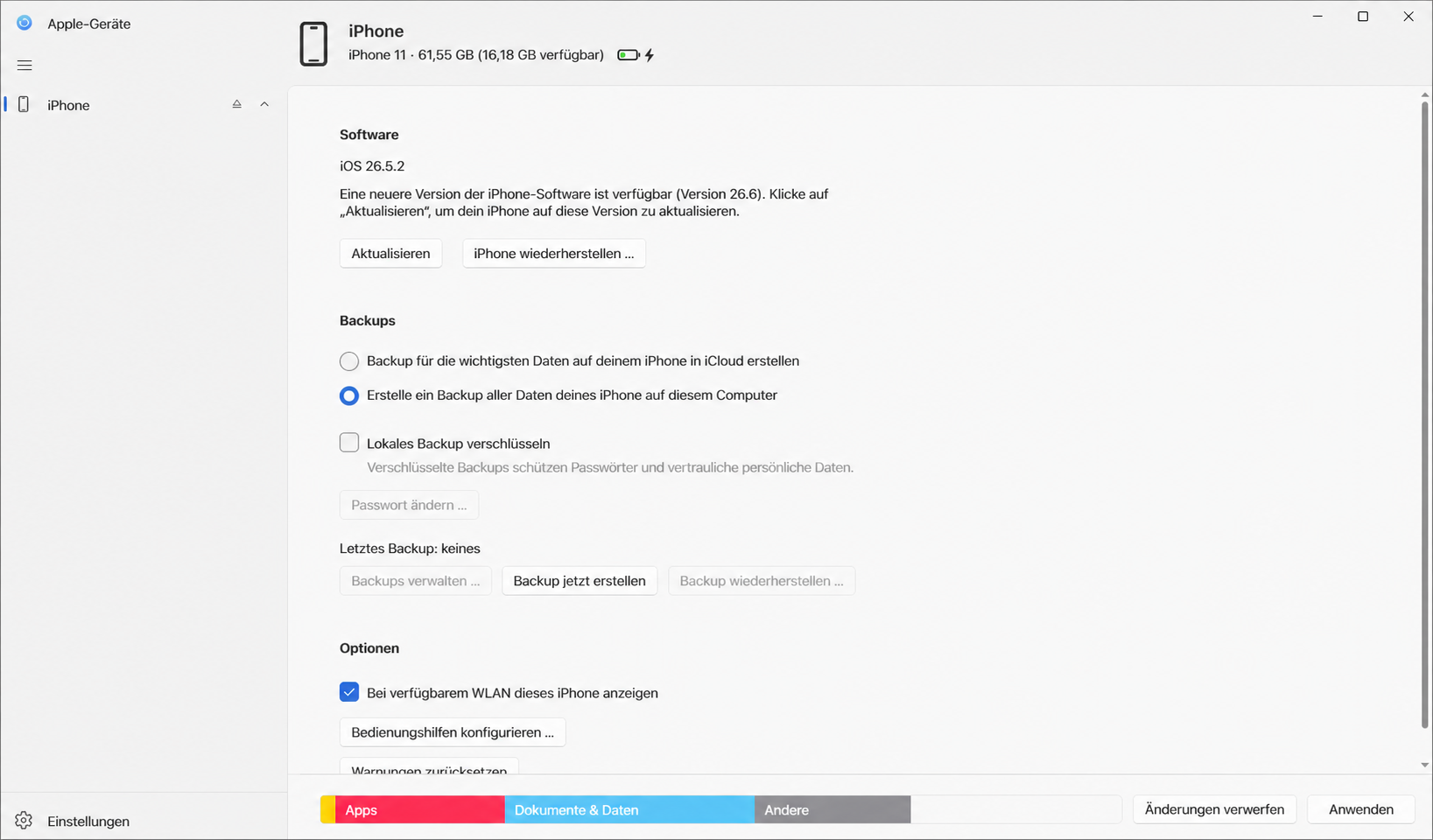
Wenn oben weiterhin iCloud markiert ist: Es wurde noch kein für Govee Logger lesbares Computer-Backup vorbereitet. Die zweite Auswahl aktivieren und erst danach Backup jetzt erstellen wählen.
2. Warten, bis das lokale Backup wirklich fertig ist
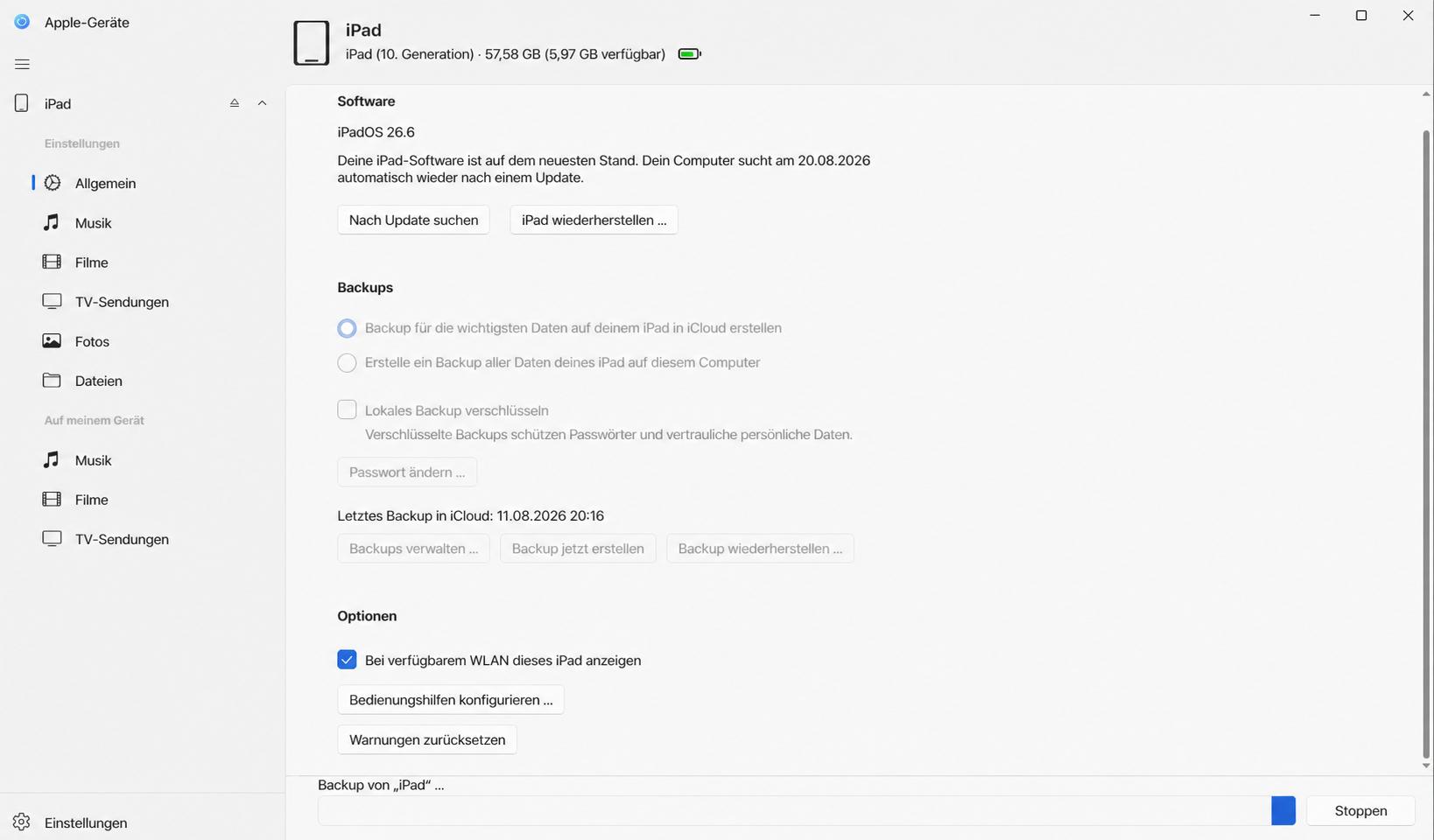
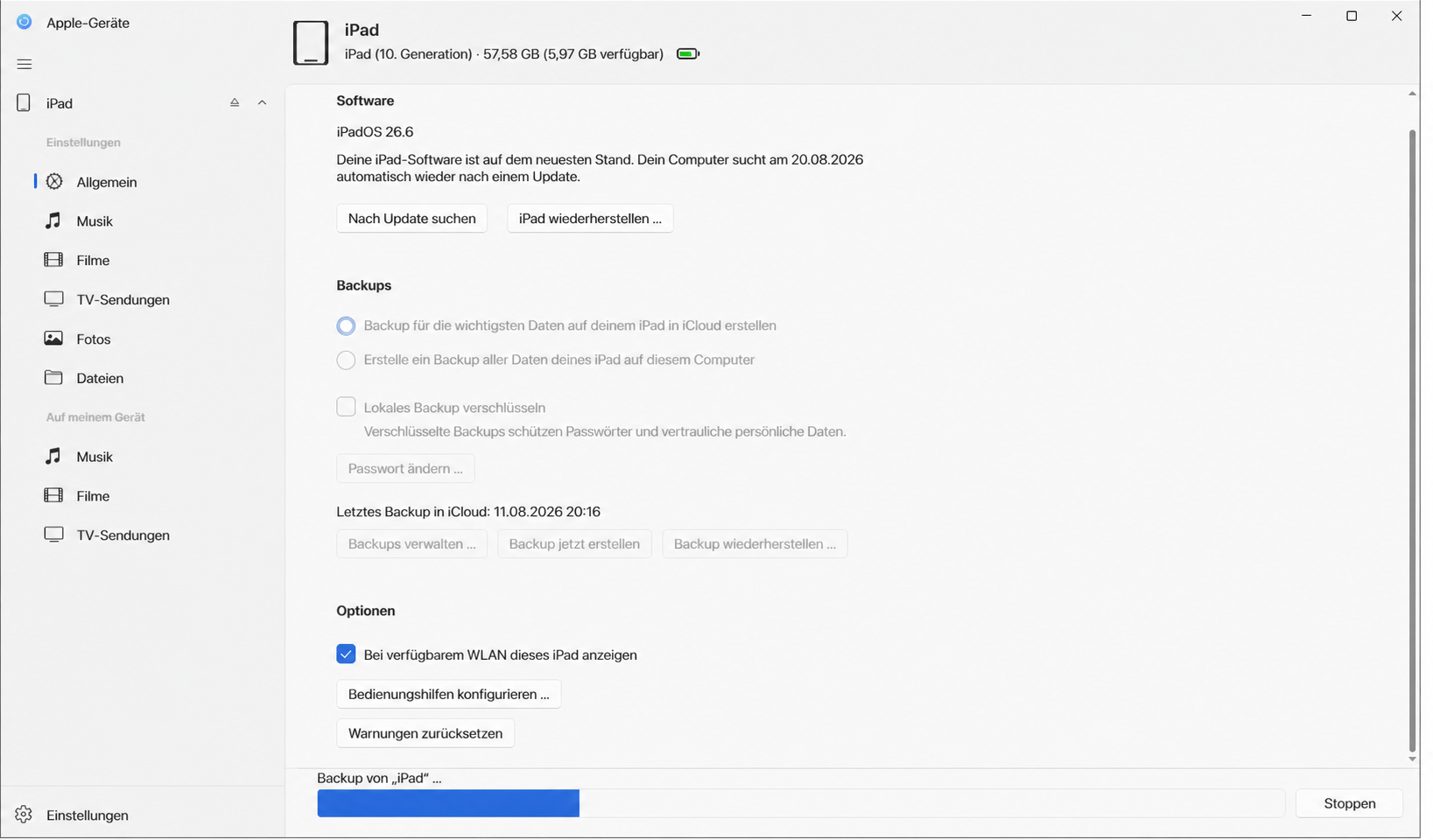
Während der Sicherung steht unten Backup von …. In der eigentlichen Kopierphase erscheinen ein blauer Fortschrittsbalken und die Schaltfläche Stoppen. iPad/iPhone angeschlossen und möglichst entsperrt lassen.
Beobachtung auf diesem Rechner: Während eines bereits gestarteten lokalen Backups kann Apple-Geräte die obere Auswahl ausgegraut wieder bei iCloud anzeigen. Das ändert den laufenden Vorgang nicht. Maßgeblich sind unten Backup von …, der Fortschrittsbalken und Stoppen. Nicht abbrechen.
3. Wo liegt die Sicherung auf Windows?
Der folgende erste Pfad ist der Standardordner von Apple-Geräte unter Windows:
%USERPROFILE%\Apple\MobileSync\Backup
%USERPROFILE% steht für den Ordner des angemeldeten Windows-Benutzers. Das ist also der normale Apple-Pfad, nicht ein zusätzlich gewählter Speicherort. Darunter erzeugt Apple für jedes gesicherte Gerät einen kryptisch benannten Unterordner. Diese Namen sind normal.
Optional kann der Standardordner über eine Windows-Verzeichnisverknüpfung auf ein anderes Laufwerk zeigen. Der tatsächlich verwendete Zielordner hängt von der eigenen Einrichtung ab.
Den Standardordner auf ein anderes Laufwerk umleiten
Apple-Geräte besitzt dafür keine Auswahl in den Einstellungen. Windows kann den unveränderten Standardpfad jedoch mit einer Verzeichnisverknüpfung (Junction) auf einen anderen Ordner zeigen lassen. Im folgenden Beispiel ist D:\Apple-Backups das neue Ziel; dieser Beispielpfad kann durch den gewünschten Ordner ersetzt werden.
- Apple-Geräte vollständig schließen, iPad/iPhone trennen und sicherstellen, dass kein Backup und kein Sync mehr läuft.
- Auf dem Ziellaufwerk einen neuen, möglichst leeren Ordner anlegen, zum Beispiel
D:\Apple-Backups. Das Laufwerk muss während jedes Apple-Backups angeschlossen und beschreibbar sein. - Falls im Standardordner bereits Sicherungen liegen, diese zuerst vollständig in den neuen Zielordner kopieren. Den bisherigen Standardordner anschließend in jedem Fall in
Backup-vor-Umleitungumbenennen – auch wenn er leer ist – und noch nicht löschen. Nur wenn der ursprüngliche Pfad frei ist, kann dort die Verzeichnisverknüpfung entstehen. So bleibt bei vorhandenen Daten zugleich eine Rückfallkopie erhalten. - Eine Eingabeaufforderung öffnen und die Verzeichnisverknüpfung anlegen:
Falls Windows „Zugriff verweigert“ meldet, die Eingabeaufforderung als Administrator öffnen und den Befehl erneut ausführen.mklink /J "%USERPROFILE%\Apple\MobileSync\Backup" "D:\Apple-Backups" - Mit
dir "%USERPROFILE%\Apple\MobileSync"prüfen: BeiBackupmuss<JUNCTION>und der gewählte Zielordner stehen. - Ein neues Test-Backup mit Apple-Geräte erstellen. Erst wenn es erfolgreich abgeschlossen ist und im Zielordner neue Dateien beziehungsweise aktuelle Änderungszeiten sichtbar sind, darf die Rückfallkopie
Backup-vor-Umleitungentfernt werden.
Wichtig auf diesem Rechner: Die Umleitung nach N:\Apple-Backups ist bereits eingerichtet. Den obigen mklink-Befehl hier nicht noch einmal ausführen. Für den Govee-Import direkt N:\Apple-Backups auswählen.
4. Sicherung in Govee Logger einlesen
- Govee Logger öffnen.
- App → Smartphone-Sicherung importieren… wählen. Alternativ oben Importieren… → iPad-/iPhone-Sicherung… anklicken.
- Im Ordnerfenster oben in die Adresszeile klicken,
N:\Apple-Backupseingeben und mit Eingabe bestätigen. - Nicht einen der kryptisch benannten Geräte-Unterordner öffnen. Direkt im gemeinsamen Hauptordner Ordner auswählen anklicken.
- Govee Logger untersucht alle Geräte-Unterordner, überspringt Sicherungen ohne Govee-Daten und importiert jede gefundene Govee-Historie.
- Den Abschlussbericht abwarten. Er nennt bereits vorhandene Messminuten, gültige Werte der Sicherungen, neue Minuten und neue abweichende Varianten.
Wiederholtes Einlesen ist vorgesehen: Unveränderte Sicherungen werden übersprungen; bereits bekannte Messwerte werden nicht als unnötige Dubletten angelegt.
iCloud-Backup abschalten oder verwalten
Für Govee Logger ist das Abschalten nicht erforderlich. Wenn Du es trotzdem möchtest, öffne auf dem iPad/iPhone Einstellungen → Dein Name → iCloud → iCloud-Backup und schalte Backup dieses iPad/iPhone erstellen aus.
Ein vorhandenes iCloud-Backup ist kein normaler Ordner und lässt sich weder mit Apple-Geräte noch mit Govee Logger als Dateibaum öffnen. iCloud für Windows kann Sicherungen nur anzeigen und verwalten; für den Govee-Import ersetzt das keine lokale Computersicherung.
Nicht vorschnell löschen: Eine iCloud-Sicherung ist weiterhin ein zusätzlicher Schutz bei Verlust oder Defekt. Nur wenn sie bewusst entfernt werden soll, führt der Weg über Einstellungen → Dein Name → iCloud → Speicher/Accountspeicher verwalten → Backups → dieses Gerät → Deaktivieren und löschen.