Mobile Live- und Himmelskarte
Unter Live & Himmel steht eine schlanke Browserfassung für Smartphone, Tablet und Desktop bereit. Sie liest aktuelle Sonden unmittelbar aus der öffentlichen API von wettersonde.net und aktualisiert den Stand alle 30 Sekunden. Die umfangreichen Archive, Vorhersagen, Warnungen und der Hintergrundsammler bleiben Funktionen der Windows-Anwendung.
Beobachtungsort einstellen
„Gerätestandort“ fragt die Standortfreigabe des Browsers an. „Standort folgen“ übernimmt spätere Positionsänderungen, solange die Seite geöffnet ist. Alternativ aktiviert „Auf Karte setzen“ den manuellen Modus; der nächste Kartenklick setzt den blauen Beobachtungspunkt. Breite, Länge und Höhe sind zusätzlich direkt editierbar. Der zuletzt gewählte Ort und die Kartenansicht werden ausschließlich im lokalen Browserspeicher gesichert.
Himmelskarte
Die Himmelskarte verwendet den gewählten Beobachtungsort. Der äußere Kreis ist der mathematische Horizont mit 0 Grad, die Mitte der Zenit mit 90 Grad. Ein Klick auf einen Sondenpunkt öffnet dessen verfügbare Messwerte. Optional lädt „PVGIS-Gelände laden“ auf ausdrücklichen Tastendruck ein richtungsabhängiges Geländeprofil für den aktuellen Beobachtungsort. Die braun schattierte Zone gilt als verdeckt; Sonden dahinter bleiben sichtbar und werden als „hinter Gelände“ gekennzeichnet. Das Profil wird lokal für bis zu zwölf Orte gespeichert. Dazu werden die Koordinaten auf etwa 0,001 Grad gerundet über jostjahn.de an PVGIS übermittelt. Gebäude, Bäume und andere nahe Hindernisse sind im europäischen Geländemodell nicht enthalten.
Smartphone-Ausrichtung
„Nach Smartphone ausrichten“ fordert erst nach einem bewussten Tastendruck die nötige Sensorfreigabe an und dreht Himmelsrichtungen sowie Sondenpunkte so, dass die Kartenoberkante der gemeldeten Blickrichtung entspricht. Absolute Kompassdaten werden bevorzugt und geglättet. Liefert das Gerät nur relative Drehwerte, kennzeichnet die App dies deutlich; geografisch Nord ist dann nicht sicher bekannt. Eine Nordkorrektur von −45 bis +45 Grad gleicht eine gleichbleibende Abweichung aus. Sensorwerte bleiben im Browser und werden nicht übertragen oder aufgezeichnet; gespeichert wird nur die eingestellte Korrektur. Die ausführliche Bedienung und Hinweise zu iOS, Android und magnetischen Störungen stehen unter Auch auf dem Smartphone.
Als App auf Smartphone, Tablet oder Windows installieren
Öffnen Sie zuerst die mobile Wettersonden-App im Browser. Eine Progressive Web App, kurz PWA, wird nicht aus einem App-Store geladen: Der Browser legt ein eigenes Wettersonden-Symbol auf dem Startbildschirm beziehungsweise im Windows-Startmenü an. Beim späteren Öffnen erscheint sie in einem eigenen App-Fenster.
Android mit Chrome oder Edge
- Öffnen Sie die mobile Wettersonden-App.
- Öffnen Sie rechts oben das Browsermenü mit den drei Punkten.
- Wählen Sie App installieren. Je nach Browser und Android-Version kann der Eintrag stattdessen Zum Startbildschirm hinzufügen heißen.
- Bestätigen Sie Installieren oder Hinzufügen. Das Wettersonden-Symbol erscheint anschließend auf dem Startbildschirm oder in der App-Übersicht.
Falls der Installationspunkt noch fehlt, laden Sie die Seite einmal vollständig neu und warten Sie einige Sekunden. Im privaten beziehungsweise Inkognito-Modus ist eine Installation häufig nicht verfügbar.
iPhone oder iPad mit Safari
- Öffnen Sie die mobile Wettersonden-App ausdrücklich in Safari.
- Tippen Sie auf das Teilen-Symbol, das Quadrat mit dem nach oben zeigenden Pfeil.
- Scrollen Sie im Teilen-Menü nach unten und wählen Sie Zum Home-Bildschirm.
- Prüfen Sie den Namen und tippen Sie rechts oben auf Hinzufügen.
Das Wettersonden-Symbol liegt danach auf dem Home-Bildschirm. Wird die Seite zunächst in einem anderen iPhone-Browser geöffnet und der Eintrag fehlt, öffnen Sie den Link über dessen Teilen-Menü in Safari und führen Sie die Schritte dort aus.
Windows mit Edge oder Chrome
- Öffnen Sie die mobile Wettersonden-App in Edge oder Chrome.
- Klicken Sie rechts in der Adresszeile auf das Installationssymbol. Falls es dort nicht erscheint, öffnen Sie das Browsermenü und wählen Sie in Edge Apps – Diese Site als App installieren beziehungsweise in Chrome Speichern und teilen – Seite als App installieren.
- Bestätigen Sie die Installation. Die App erscheint im Startmenü und kann auf Wunsch an Taskleiste oder Desktop angeheftet werden.
Standortfreigabe und Offline-Betrieb
Beim ersten Start fragt die PWA auf Wunsch nach dem Gerätestandort. Die Koordinaten werden im Browser für Karte und Himmelsansicht verarbeitet; sie werden nicht an jostjahn.de übertragen. Die PWA speichert Programmoberfläche, lokale Kartenbibliothek und den letzten erfolgreichen öffentlichen API-Stand. Ohne Netz bleibt damit die Oberfläche mit dem zuletzt gespeicherten Stand nutzbar. Neue Sondenpunkte und noch nicht geladene OpenStreetMap-Kacheln benötigen eine Internetverbindung. Browser aktualisieren die installierte PWA automatisch, sobald die Online-Seite wieder erreichbar ist.
Schnellstart und Sondendetails
Hover erklären die jeweilige Funktion direkt und verweisen nicht pauschal auf die Hilfe. Der kurze Sonden-Hover zeigt nur vorhandene veränderliche Messwerte. Klicken Sie die Sonde oder „Alle Daten und Foto anzeigen“ an, um die feststehende Detailansicht zu öffnen. „Direkt in der Simulation öffnen“ schließt die Detailansicht, wechselt wahlweise zum ersten gespeicherten Messpunkt oder zum höchsten Punkt, zentriert die Karte dort und hält dieselbe Sonde ausgewählt.
Die Kopfzeile unterscheidet Sonden im sichtbaren Kartenausschnitt, alle nach den eingestellten Aktualitätsgrenzen eingeblendeten Sonden und ältere Sonden im gespeicherten Verlauf. Eine große Verlaufszahl wird daher nicht mehr fälschlich als Zahl sichtbarer Sonden bezeichnet.
Simulation
Der große Schalter zeigt Live oder blinkend Simu. Ein kurzer Klick auf einen Pfeil springt eine Minute. Hält man den Knopf oder die linke beziehungsweise rechte Tastatur-Pfeiltaste, wächst jeder weitere Schritt um 10 Prozent: 1, 1,1, 1,21 Minuten und so weiter. Beim Loslassen beginnt die nächste Folge wieder bei einer Minute. Datum und Uhrzeit sind im Simulationsmodus getrennt anklickbar. Karte, Tabelle und Himmelskarte zeigen nur Punkte, die zum gewählten Zeitpunkt bereits existierten. Nach der eingestellten Frist seit der letzten Meldung verschwindet eine Sonde auch aus der Simulation.
Performance und Bedienung
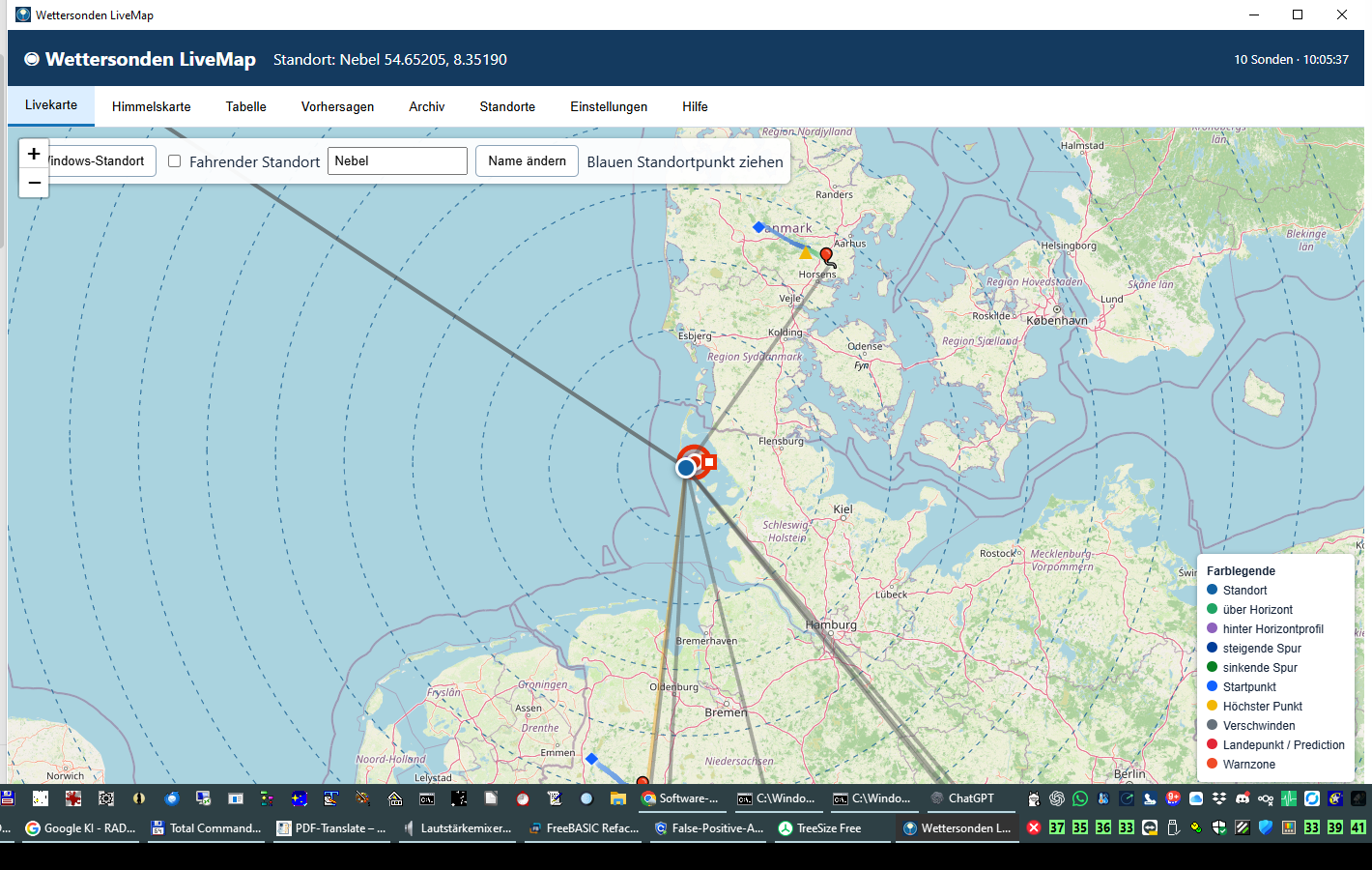
Nur die sichtbare Ansicht wird während der Simulation neu gezeichnet. Spuren werden für die Darstellung gebündelt, während alle Messpunkte erhalten bleiben. Verbindungslinien erscheinen nur im nahen Kartenumfeld und sind in Einstellungen sowie per Rechtsklick auf eine freie Fläche abschaltbar. Auf schmalen Fenstern ordnen sich Karten und Seitenleisten untereinander an. Die Schnelleinstellungen bleiben vollständig im sichtbaren App-Bereich; bei geringer Fensterhöhe scrollt das Bedienfeld intern, während der Schließen-Knopf oben sichtbar bleibt. Eine Rastung des Mausrads ändert den Kartenzoom genau um eine Stufe. Jede Landkarte besitzt rechts oben einen metrischen Maßstab.
Das Windfeld kann 10 m über dem jeweiligen Gelände, in einer festen absoluten Höhe über dem mittleren Meeresspiegel, in der Höhe der zuletzt ausgewählten Sonde oder gleichzeitig auf mehreren Höhenebenen dargestellt werden. Die Pfeilgröße wächst mit der Windgeschwindigkeit, die Farbe bezeichnet die Höhe; beides erklärt die Legende links unten. Mehrere Höhen liegen ohne Text eng im Kreis um denselben Messort. Bis 30 km Kartendiagonale beziehungsweise ab Zoomstufe 12 wird nur der Kartenmittelpunkt geladen. In größeren Ausschnitten fasst die App auch räumlich getrennte Rasterorte zusammen, wenn Richtung und Stärke auf allen Höhen nahezu gleich sind; nur fachlich abweichende Windfelder bleiben getrennt sichtbar. Wind wird ausschließlich auf der Livekarte dargestellt und dort per Rechtsklick geschaltet. Im selben Kartenmenü ändert ein Schieberegler die Helligkeit der Windpfeile unmittelbar im Bild, ohne Messwerte zu verändern. Vorhersage, Lande-Heatmap und Startorte bleiben immer windfrei.
Sammler, Tray und Windows-Autostart
Der empfohlene Hintergrundsammler ist eine eigene Windows-Aufgabe. Das Setup fragt auf der Aufgabenseite danach und aktiviert sie standardmäßig. Unter Einstellungen - Hintergrundsammler und Autostart kann sie jederzeit ein- oder ausgeschaltet werden; das Abrufintervall ist ab zehn Sekunden ohne feste Obergrenze einstellbar. Die Aufgabe startet bei der Windows-Anmeldung verborgen und sammelt auch dann weiter, wenn die LiveMap geschlossen ist. Nur so bleiben lokale Flugspuren und Archivdaten zwischen App-Sitzungen möglichst vollständig. Ist sie ausgeschaltet, sammelt ersatzweise nur die gerade geöffnete App; Zeiten mit geschlossener App können dann fehlen.
Der Sammler läuft als eigene schlanke Wettersonde-Collector.exe ohne WebView- und Kartenoberfläche. Vor jedem Start wird seine getrennte Windows-Mutex geprüft; eine bereits laufende Instanz wird deshalb weder erneut entpackt noch doppelt ausgeführt.
Der getrennte Schalter Mit Windows starten betrifft die sichtbare Tray-App. Sie zeigt ihr Wettersonden-Symbol im Windows-Infobereich. Eine eigene Windows-Einzelinstanzsperre verhindert doppelte Tray-Symbole. Ein zusätzlicher Begleitwächter wartet blockierend und ohne aktive Abfrageschleife auf den Hauptprozess. Nach einem unerwarteten harten Ende startet er die LiveMap automatisch neu. Beim bewussten Beenden über das Tray, beim normalen Windows-Herunterfahren sowie während Setup oder Deinstallation setzt die App einen Stopmarker; dann bleibt sie beendet.
Eigene Empfangsstation
Wer Sonden unmittelbar per Funk empfangen möchte, findet auf der Seite Eigene Empfangsstation eine vollständige Anleitung zu geeigneten Empfängern, einer einfachen 403-MHz-Antenne, Montage, Raspberry-Pi-Installation, radiosonde_auto_rx, Datenschutz und sicherem Dauerbetrieb. Die LiveMap übernimmt den lokalen Empfängerstrom in dieser Version noch nicht direkt; wettersonde.net bleibt die zentrale Quelle.
Tabelle, Starts, Typen, Himmel und Horizont
Die Tabelle startet mit 6 Stunden; 12 h und 24 h sind umschaltbar und die Auswahl wird gespeichert. Die Filter stehen direkt im Kopf der Spalten Typ und Status; UTC-Zeiten stehen als yyyy-mm-dd hh:mm:ss. Der Tab Starts zeigt den veröffentlichten Startplan für 0, 3, 6, 12 oder 24 Stunden. Der zurückliegende Anzeigezeitraum und die maximale Entfernung für automatische Prognosen sind direkt über der Tabelle und in den Einstellungen änderbar. Der Blinkteiler bestimmt das Intervall als Vorwarnzeit in Sekunden geteilt durch den Teiler; fünf Minuten und 300 ergeben eine Sekunde. Steigende Sonden sind mittelgrün, sinkende mittelrot hinterlegt. Alle Spalten sind sortierbar, einzeln ausblendbar, per Maus in der Breite veränderbar und exportierbar. Optimale Breite wechselt zu Reset und stellt die vorherigen Breiten wieder her. Der Sonden-Hover in der Himmelskarte nennt zusätzlich Azimut und Höhenwinkel. Die rechte Profilgrafik zeichnet die aktuellen Sonden bei ihrem Azimut und Höhenwinkel ein. Ihre Höhenskala erweitert sich automatisch bis zum höchsten dargestellten Punkt und berücksichtigt auch Randpunkte bis 0,5° unter dem mathematischen Horizont.
Sichtbarkeitsarchiv
Der Link links unten in der Himmelskarte zeigt im Hover die letzten zehn über 0 Grad und über dem eingestellten Horizont sichtbaren Sonden mit UTC-Datum und -Uhrzeit. Ein Klick öffnet die vollständige Tabelle aller passenden Sonden. Vor der teuren Winkelberechnung schließt die App Punkte außerhalb des selbst bei 50 km Höhe erreichbaren geometrischen Horizonts zuzüglich 200 km Sicherheitsrand aus; innerhalb dieses Bereichs bleibt die Auswertung vollständig. Die Tabelle nutzt keine Stichprobe und bietet Suche, Horizontfilter, Sortierung, Spaltenauswahl, Breitenanpassung, Kopieren und Export. Beim Geländeprofil lassen sich zusätzlich Mindestabstände von 2, 3, 5, 10, 15, 20 und 30 Grad über dem lokalen Profil wählen; die App speichert diese Auswahl sofort. Eine von dort geöffnete Archivsonde bleibt bis zur Rückkehr in das Archiv auch bei Kartenbewegung, Zoom und Liveaktualisierung angeheftet.
Ein heller Ring von einem Pixel kennzeichnet in der Himmelskarte eine direkt von der Sonne beleuchtete Sonde. Die Sonnenposition wird nach den NOAA/Meeus-Gleichungen aus UTC, Breite und Länge berechnet und mit der höhenabhängigen geometrischen Erdabschattung verglichen; die typische Winkelabweichung liegt deutlich unter einem Grad. Die offiziellen NOAA-Berechnungsdetails erläutern das zugrunde liegende Modell. Atmosphärische Brechung und Teilabschattung am Sonnenrand werden nicht als direkte Beleuchtung gewertet. Im Sichtbarkeitsarchiv werden Zeilen grau dargestellt, wenn die Sonde zu keinem gespeicherten Zeitpunkt gleichzeitig über dem eingestellten Horizont und sonnenbeleuchtet war. Eigene Spalten nennen Entscheidung und Punktzahl.
Der langfristige inkrementelle Sichtbarkeitsindex speichert die bereits berechnete Entfernung, Richtung, Höhenwinkel und Geländehorizontentscheidung je Messpunkt. Er besitzt für die exakte Kombination aus Beobachterkoordinaten, Standorthöhe und Horizontprofil einen eigenen Schlüssel und merkt sich die höchste verarbeitete Datenbank-ID. Spätere Aufrufe rechnen daher nur neue Messpunkte nach; auch nachträglich importierte alte Messungen werden wegen ihrer neuen lokalen ID erfasst. Ein Standort- oder Horizontwechsel erzeugt bewusst einen getrennten Index. Zur Größenbegrenzung bleiben die acht zuletzt verwendeten Standort-/Profilvarianten erhalten.
CSV-Zeilenfehler
Eine einzelne unplausible Zeile stoppt die gültigen Livewerte nicht. Der schließbare Warnhinweis öffnet den bereits geladenen CSV-Inhalt auf Wunsch nur lesend als Text in der App. Es entsteht weder ein zweiter Download noch eine zusätzliche gespeicherte Datei.
Betreiber-JSON und zusätzliche Telemetrie
Zusätzlich zur kompakten CSV verwendet die App drei kleine wettersonde.net-Schnittstellen: Die Aktivliste nennt die Seriennummern der letzten zehn Minuten; die Richtungen ASC und DESC liefern den ersten beziehungsweise letzten bekannten Punkt einer Sonde. Der Sammler archiviert den ersten Punkt einmalig und den jüngsten Punkt minütlich. Bei einem vollständigen CSV-Ausfall dient diese JSON-Abfrage vor dem aufwendigeren Kartenersatz als aktueller Notpfad. wettersonde.net bleibt die zentrale Quelle.
RSSI steht für „Received Signal Strength Indicator“ und beschreibt die vom Empfänger gemeldete Empfangssignalstärke. Die App speichert diesen numerischen RSSI-Rohwert unverändert, obwohl der Betreiber keine feste Maßeinheit dafür dokumentiert. Soweit gemeldet, speichert und zeigt sie außerdem Killtimer, allgemeinen Ozonwert, Höhe über Grund und die daraus abgeleitete Geländehöhe. Ozonsonden können zusätzlich Sensortyp, Ozonpumpentemperatur in °C, Pumpenbatterie in V, Pumpenstrom in mA und Ozonstrom in µA liefern. Für das allgemeine Feld ozon dokumentiert der Betreiber ebenfalls keine einheitliche Maßeinheit; deshalb wird keine erfunden. Fehlende Werte bleiben im Hover, in Details und Diagrammen weg. Der Startortdatensatz ergänzt typische Frequenzen in MHz und die Kennzeichnung, ob eine Betreiberprognose vorgesehen ist.
Direkte Quellen: Aktivliste · erster Punkt · letzter Punkt · Startorte
Vorhersagen und Archiv
6 h, 12 h und 24 h begrenzen abgeschlossene Vergleiche nach Planstart in der Vergangenheit. Vor einer neuen Startprognose liest die App die Geländehöhe des Startortes aus dem PVGIS-Geländemodell, speichert sie dauerhaft und verwendet sie über mittlerem Meeresspiegel als Starthöhe; 0 m wird nicht mehr pauschal angenommen. Beim Rechenbeginn am höchsten Punkt beginnen Messflugbahn und Prognose exakt mit derselben gespeicherten UTC-Zeit, Position und Maximalhöhe; erst danach dürfen die Modellkurven auseinanderlaufen.
Die Vorbereitung prüft zuerst Ergebnis- und Windfeldcache. Nur fehlende Modellzeitfenster, Druckniveaus entlang der Route und Geländezellen werden geladen. Danach verfolgen die eigenen Verfahren die Sonde minutengenau; Fehlerverfahren rechnen zusätzliche Varianten. Darum ist besonders der erste Aufruf langsam. Ein Tabwechsel beendet oder startet diesen Auftrag nicht neu. Während der Vorbereitung ist die Verfahrensliste ausgegraut; nach Abschluss wird sie wieder freigegeben.
„Abgeschlossen“ bedeutet nur, dass die zugeordnete reale Flugspur seit der Ruhefrist keine neuen Punkte erhielt. Es ist nicht automatisch eine sichere Landung. Die Liste kennzeichnet daher bestätigte Landung, wahrscheinlichen Landeort, bloßes Empfangsende oder nur eine beendete Flugspur. Nur eine aus Messpunkten bestätigte Landung ergibt eine belastbare Landeabweichung; sonst nennt die App lediglich den Abstand der letzten vergleichbaren Punkte.
Gespeicherte Kurven und Landegebiete bleiben auch während einer länger laufenden Neuberechnung sichtbar. Jede Kurve nennt in der Kartenlegende Koordinatenrahmen, Start- oder Höhenanker, Wettermodell, Modelllauf und Alter der Winddaten. Das blaue Methodendifferenz-Landegebiet verbindet die nominalen Endpunkte verschiedener Verfahren. Das magenta Fehlerensemble-Landegebiet umfasst dagegen Varianten innerhalb eines Verfahrens; beide Unsicherheiten bleiben deshalb getrennt. Identische Aufrufe für Sonde, Verfahren und Rechenbeginn verwenden denselben laufenden Auftrag. Andere Sondenrechnungen werden nicht abgebrochen; unterschiedliche Windmodellaufträge laufen speicherschonend nacheinander. Der Abbruchknopf beendet nur den angezeigten Auftrag. Bei „Alle“ bleibt ein Teilergebnis sichtbar, wenn etwa NOAA READY für HYSPLIT zeitweise keinen ARL-Ausschnitt liefert; das betroffene Verfahren wird einzeln erklärt. Tawhiri bleibt die Betreiberprognose. GFS und ICON rechnen unabhängig davon in Ein-Minuten-Schritten.
Download- und Update-Sicherheit
Die Einstellung Maximale Größe je Wetter-/ZIP-Download begrenzt jede einzelne NOAA-, DWD-, Open-Meteo- oder HYSPLIT-Datei vor dem vollständigen Einlesen. Der Startwert 12 MB entspricht ungefähr dem Zehnfachen der bisher größten beobachteten Wetterdatei von 1,19 MB. Wird er überschritten, bricht nur dieser Abruf mit einer verständlichen Meldung ab. GUI, Hintergrundsammler, CLI und Setup werden mit Authenticode signiert. Ein zusätzlicher signierter Windows-Katalog bindet das Update-Manifest und die SHA-256-Prüfsummen der veröffentlichten Artefakte.
Bevor die App bei einer erkannten neueren Version die offizielle Downloadseite öffnet, legt sie eine konsistente Sicherung der Einstellungen sowie der Sonden- und Prognosedatenbanken an. Beim ersten Start der neuen Fassung prüft sie Einstellungen, SQLite-Integrität, Journalmodus und Sicherungspfad. Die tägliche HTTPS-Updateabfrage und die 90-Tage-Frist bleiben unverändert.
Nächtliche Ressourcen- und Speicherprüfung
Unter Einstellungen – Nächtliche Ressourcenprüfung lassen sich Startzeit, begrenzte Messdauer sowie CPU-, RAM- und Mindestfreispeicher-Warnschwellen festlegen. Die Windows-Aufgabenplanung startet dafür genau einmal nachts ein eigenständiges Prüfprogramm; es beendet sich nach der Messdauer wieder und verwendet eine Einzelinstanzsperre. Beim Archivlauf werden freier Speicher, bisheriges Datenvolumen und der aus der tatsächlichen Beobachtungsrate geschätzte Tages-, Monats- und Jahresbedarf ermittelt. Als Reserve gelten mindestens der eingestellte freie Speicher und zusätzlich zwei geschätzte Archivmonate. Nur bei überschrittenen Grenzen erscheint ein normales wegklickbares Windows-Fenster. Messbericht und letzter Befund sind im Systemstatus und im Diagnosepaket enthalten.
Automatische HYSPLIT-Wetterdaten
Nach erfolgreicher Installation fehlt keine dauerhaft manuell einzubindende Wetterdatei: Beim Start einer HYSPLIT-Rechnung lädt die App über NOAA READY automatisch nur den räumlich um 150 km gepufferten Flugkorridor und das benötigte UTC-Zeitfenster als kleine GFS-ARL-Datei. Der lokale Cache ist in Größe und Aufbewahrungsdauer einstellbar. Ist NOAA nicht erreichbar oder gibt es keinen passenden Modelllauf, bleibt der Auftrag wiederholbar und die konkrete Ursache wird angezeigt. Die HYSPLIT-Linie ist eine Luftpaket-Trajektorie; sie ersetzt nicht die eigene Ballonrechnung für Steigen, Platzen und Sinken.
Eine gefundene lokale HYSPLIT-EXE gilt noch nicht automatisch als vollständig betriebsbereit. Der Funktionstest unter Einstellungen – NOAA HYSPLIT prüft die ganze Kette mit einer gespeicherten Vorhersage: NOAA-Auftrag, zugeschnittene ARL-Datei und lokale Luftpaketbahn. Solange NOAA den gespeicherten Auftrag noch bearbeitet, zeigt die App diesen Wartezustand ausdrücklich und behauptet keinen erfolgreichen Realdatentest.
Ist die nächtliche Wiederholung eingeschaltet, prüft die einmal tägliche Nachtaufgabe zunächst DNS, TLS und eine HTTPS-Antwort von NOAA. Nur wenn diese Vorprüfung erfolgreich ist und der letzte Realdatentest fehlgeschlagen oder älter als sieben Tage ist, wird der gespeicherte HYSPLIT-Auftrag fortgesetzt. Zwischen zwei Versuchen liegen mindestens 20 Stunden; bei nicht erreichbarer NOAA-Infrastruktur wird kein neuer Auftrag angelegt.
Dauerhafte Modellgüte
Nach Flugende speichert die App den Endpunktfehler jedes bereits vorhandenen Prognoseverfahrens. Die statistische Güte verwendet ausschließlich ausdrücklich bestätigte Landungen; wahrscheinliche Ruhephasen, Empfangsenden und bloß beendete Spuren bleiben getrennt. Die Auswertung lässt sich nach Verfahren, Startort und Jahreszeit, mittlerem Windhöhenband sowie Sondentyp gliedern und zeigt Median, Mittelwert, 90-Prozent-Grenze und RMSE. Neue Messpunkte oder neu gespeicherte Prognoseläufe aktualisieren nur die betroffenen Datensätze.
Optionales NOAA-HYSPLIT installieren
HYSPLIT ist Fremdsoftware der NOAA und wird nicht in das Wettersonden-Setup eingebettet. Das Setup kann auf Wunsch unmittelbar danach den HYSPLIT-Assistenten öffnen. Später ist er jederzeit unter Einstellungen – NOAA HYSPLIT erreichbar. Erkennt die App bereits eine HYSPLIT-Installation, weist sie vor einem erneuten Installationsversuch darauf hin.
- Offizielle NOAA-Seite aus der App öffnen.
- Nutzungsvereinbarung und Haftungsausschluss lesen.
- Auf der offiziellen Downloadseite E-Mail-Adresse eingeben und nur bei Zustimmung fortfahren.
- Bevorzugt das aktuelle 64-Bit-ZIP laden. Die EXE kann auf Windows-Systemen wegen ihrer fehlenden Authenticode-Signatur mit Fehler 1001 (interne Signaturprüfung fehlgeschlagen) abbrechen.
- Die Datei im App-Assistenten auswählen. Die App prüft die SHA-1-Prüfsumme der bekannten NOAA-Version 5.4.2.
- Das geprüfte ZIP wird in den vom Anwender gewählten HYSPLIT-Ordner entpackt.
- Nach Abschluss „Installation erneut prüfen“ anklicken.
Wichtig: Die Software darf nicht ohne NOAA-Erlaubnis weitergegeben oder in unserem Setup gebündelt werden. Ergebnisse sind nicht amtlich. NOAA übernimmt keine Gewähr. NOAA/ARL muss bei abgeleiteten Veröffentlichungen genannt werden. Für öffentlich weitergegebene Ergebnisse mit NOAA-ARL-Prognosewetter kann eine gesonderte Erlaubnis erforderlich sein; maßgeblich ist der englische Originaltext.
Warnungen
Windows-Meldung, Sirene und Sprache können unabhängig getestet werden. Falls die normale WAV-Wiedergabe nicht verfügbar ist, verwendet der Sirenentest Windows-Systemtöne.
CSV-, Datenbank- und Webseiten-Ersatzbetrieb
Der Hintergrundsammler liest die Betreiber-CSV unabhängig vom sichtbaren Bildaufbau im eingestellten Intervall. Die GUI übernimmt den jüngsten Stand standardmäßig alle 30 Sekunden; das Anzeigeintervall ist ab zehn Sekunden ohne feste Obergrenze einstellbar. Eine einzelne unplausible CSV-Zeile wird übersprungen, ohne die gültigen Sonden auszublenden. Der kompakte Hinweis zeigt die betroffene Zeile, öffnet den bereits geladenen CSV-Inhalt lesend als Text in der App und kann mit × geschlossen werden. Ist die CSV insgesamt nicht nutzbar, prüft die App zuerst die aktuelle Wettersonden-Webseite. Zeigt diese keine aktiven Sonden, wird kein Ausfall gemeldet. Liefert sie Punktwerte, laufen Livekarte, Tabelle und Himmel damit ohne Zeitbegrenzung weiter; nur ein kompakter Hinweis oben rechts bleibt sichtbar. Erst wenn beide Wege ausfallen, werden Archivdaten verwendet und nach einer Stunde das rote Wartefenster gezeigt.
Die Einstellungen zeigen den tatsächlichen Datenbankplatz und eine aus dem vorhandenen Platz je Messpunkt sowie vollständigen UTC-Tagen berechnete Hochrechnung pro Tag, Monat und Jahr. Datenbank-Archivkopie erstellen erzeugt über die SQLite-Sicherungsfunktion eine konsistente, direkt lesbare Kopie, ohne die laufende Datenbank anzuhalten. Jede Archivkopie kann anschließend in einen gewählten Ordner verschoben oder nach Bestätigung in den Windows-Papierkorb gelegt werden. Die aktive Datenbank bleibt dabei unverändert.
Lande-Heatmap
Kalenderstart und -ende begrenzen vollständige UTC-Tage. Während alle Flüge ausgewertet werden, blinkt die Meldung rot. Alle gespeicherten Landungen bilden beim Zoomen eine weich geglättete Dichtefläche. Eine mindestens 30 Sekunden anhaltende letzte Ruhephase mit höchstens 0,5 m/s vertikal und 2 km/h horizontal gilt als wahrscheinliche Landung; bestätigt ist ein Punkt erst durch eine ausdrücklich so klassifizierte Archivquelle. Empfangsende und Prognoseziel bleiben eigene Klassen.
Ein dauerhafter Landeindex verarbeitet nur Messungen oberhalb seiner letzten Datenbank-ID. RTree-Indizes begrenzen Mess-, Sichtbarkeits- und Landepunkte in SQLite räumlich auf den Kartenausschnitt. Auf der Livekarte bleiben unveränderte Sonden-Layer bestehen; nur geänderte Marker und Spuren werden neu aufgebaut.
Oberhalb der Karte stehen die Auswertungen nach UTC-Stunde und Wochentag. Der zuschaltbare Geländecache wird ebenfalls als geglättete Höhenfläche gezeichnet; unsichtbare Trefferflächen liefern Höhe, Abrufzeit und Quelle. Mittelpunkt und Zoom werden wie bei jeder anderen Landkarte tabweise sofort gespeichert.
Startorte
Die linke Hälfte zeigt die bedienbare Stationskarte mit Namen direkt am Marker. Sie wird erst im sichtbaren Tab erzeugt und bei jedem erneuten Öffnen neu vermessen, damit Kacheln und Marker nicht verschwinden. Ein verschiebbarer, dauerhaft gespeicherter Trenner ändert die Breite von Karte und Tabelle. Orte ohne zugeordneten realen Start erscheinen nur als ungefüllter Kreis. Rechts listet die sortierbare Tabelle Breite, Länge, Platzhöhe, Zahl der Starts seit dem editierbaren Datum, zugeordnete reale Flüge, verwendete Sondentypen und die größte gemessene Höhe.
Geländehöhe und lokale Cacheverwaltung
Eine Prognose-Sinkbahn endet am ersten Kontakt mit der PVGIS-Geländehöhe. Jede benötigte Geländezelle wird dauerhaft in einer lokalen SQLite-Datenbank mit DELETE-Journal gespeichert. Bereits bekannte Zellen funktionieren ohne erneute Internetabfrage.
Unter Einstellungen listet die Cacheverwaltung Kartenkacheln, Geländehöhen, Satellitenbilder, berechnete Prognosen sowie DWD- und NOAA-Wetterfelder mit tatsächlichem Speicherbedarf, Speicherort, Quelle und Gültigkeit. Jeder Bereich besitzt ein eigenes Größenlimit und kann vor automatischem Aufräumen geschützt werden. Öffnen zeigt den Ordner im Explorer, Export erzeugt eine ZIP-Kopie. Ein neuer Speicherort wird beim nächsten Start angewendet, bevor Cachedateien geöffnet werden. Leeren verschiebt nur den gewählten Cache in den Windows-Papierkorb und lässt das Sondenarchiv unverändert.
Unvollständige Archivkurven
Endet eine Aufzeichnung am höchsten Punkt noch mit positiver Steigrate, kennzeichnet die App das als Empfangsende und nicht als Platzpunkt oder Landung. W0325185 endet im vorhandenen Archiv genau am höchsten gespeicherten Punkt; ein Sinkflug wurde nicht empfangen.
Live-Satellitenbild und Prognosequalität
Optional verwendet die App offizielle EUMETSAT-EUMETView-Bilder. Die natürliche Farbdarstellung nutzt True Colour RGB bei Tageslicht; die frühere GeoColour-Tag-/Nacht-Komposition wird nicht mehr verwendet. Ist True Colour veraltet, bei Nacht überwiegend dunkel oder nahezu leer, prüft die App IR 10,5 µm und danach das weltweite IR-Mosaik. Ein Bild wird nur angezeigt, wenn die WMS-Zeitdimension einen ausreichend aktuellen Aufnahmezeitpunkt bestätigt und der Bildinhalt brauchbar ist; ein altes Cachebild wird niemals als aktuelles Wetter ausgegeben. Ist keine Aufnahme aktuell, steht dies ausschließlich im Satellitenquelltext, auch bei Simulationen. Die Einstellungen führen für jede Quelle Zahl der Prüfungen, aktuelle Treffer, veraltete und unbrauchbare Bilder, Abruffehler, Erfolgsquote und letztes Bildalter.
Die App lädt feste geografische Ausschnitte, ohne den Beobachterstandort zu übertragen, und projiziert sie lokal auf Azimut und Höhenwinkel. Mit der angenommenen Wolkenhöhe von 10 km ist dies eine anschauliche Näherung. Ein Rechtsklick im Himmel schaltet das Wetter ein oder aus; auf der Livekarte ist höchstens ein Satellitenoverlay aktiv.
In den Vorhersagen filtern Landung bestätigt, Andere und Alle zusammen die Abschlussqualität. Die wirkliche Flugbahn blinkt im Sekundenrhythmus, damit sie zwischen mehreren Modellkurven erkennbar bleibt.
DWD RGB/IR für die Luftfahrt
Der DWD-Produktkatalog führt RGB- und IR-Europabilder für die Luftfahrt mit ungefähr 15 Minuten Aktualisierung und bezeichnet sie als kostenfrei. Das bedeutet nicht automatisch einen anonymen, frei programmierbaren Download: Die regelmäßige Bereitstellung kann einen Flugwetterzugang oder einen vom DWD eingerichteten Datenserver voraussetzen. Ein Programm darf weder für den Anwender ein Konto eröffnen noch Nutzungsbedingungen annehmen. Deshalb öffnet die App den frei erreichbaren DWD-Satellitenbildbetrachter extern, richtet aber keinen geschützten DWD-Zugang stillschweigend ein. Der öffentliche Betrachter stellt Europa zu den UTC-Hauptterminen und ein weltweites IR-Komposit bereit; für das aktuelle Kartenoverlay verwendet die App weiterhin die direkt zeitgeprüften EUMETSAT-Produkte.
Offizieller DWD-Produktkatalog · DWD-Hinweise zur Einbindung
Absturzdiagnose und automatischer Wiederanlauf
Bei einem nativen Fehler kann Windows die registrierte App automatisch neu starten. %APPDATA%\Wettersonde\runtime-errors.log enthält Start, Ende, WebView-, Tray- und Minutentakt-Ereignisse. native-crash.log erhält nur bei einem echten nativen Fehler die Python-Threadstapel; ein periodischer Voll-Thread-Dump läuft nicht mehr. Zusätzlich speichert runtime-session.json atomar die Programmversion, den aktiven Tab, die letzte Bedienaktion und den gerade laufenden Hintergrundjob. Fehlt der normale Abschluss, schreibt der nächste Start daraus eine klar erkennbare RECOVERY-Zeile. Kennwörter, Tokens, E-Mail-Adressen und Sondenmesswerte werden in diesem Sitzungsprotokoll nicht gespeichert.